뒤로SNS 로그인 설정
(2020)SNS로그인 설정
관리자 > 고객CRM > 회원설정 > SNS로그인 설정
▶ SNS로그인 설정
네이버 / 카카오 / 페이스북 / 애플 / 페이코 / 위메프 이용자를 내 쇼핑몰 회원으로 전환할 수 있습니다.
회원가입부터 로그인 그리고 아이디/비밀번호 분실 등에 대한 회원관리 비용이 들지 않는 SNS 서비스를 사용해보시기 바랍니다.
[네이버 로그인 Client ID, Client Secret 발급 절차]
1) 네이버 개발자센터로 접속합니다.
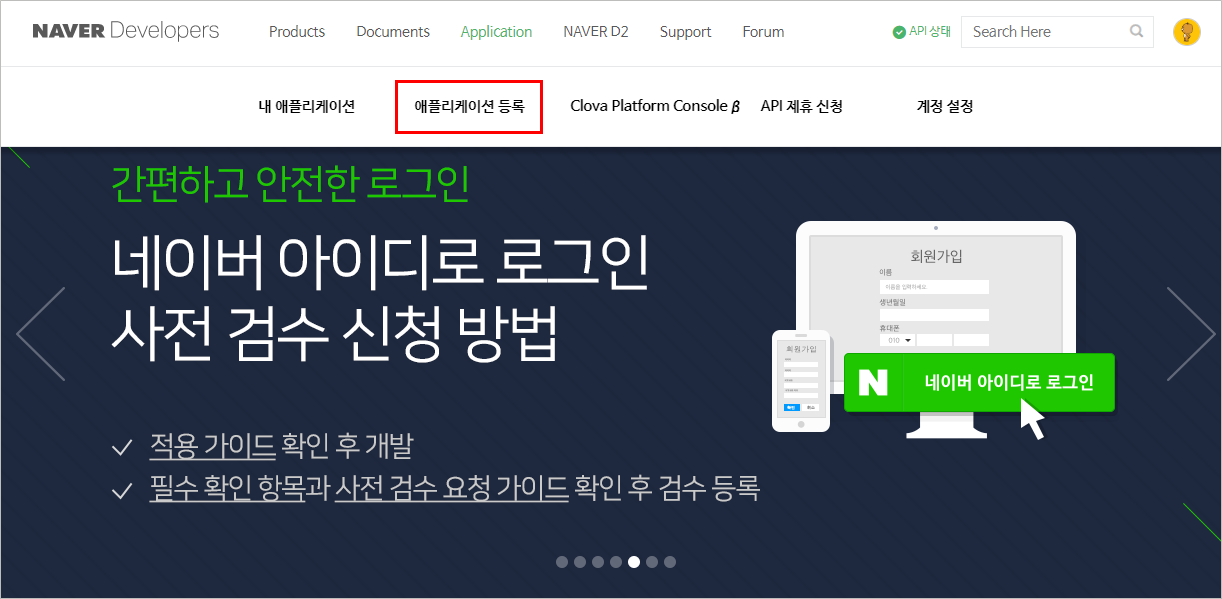
2) 상단 메뉴 Application > 애플리케이션 등록 메뉴를 선택합니다.
※ 애플리케이션 등록을 첫 등록할 경우 [약관동의 > 계정 정보 등록] 과정이 추가됩니다.
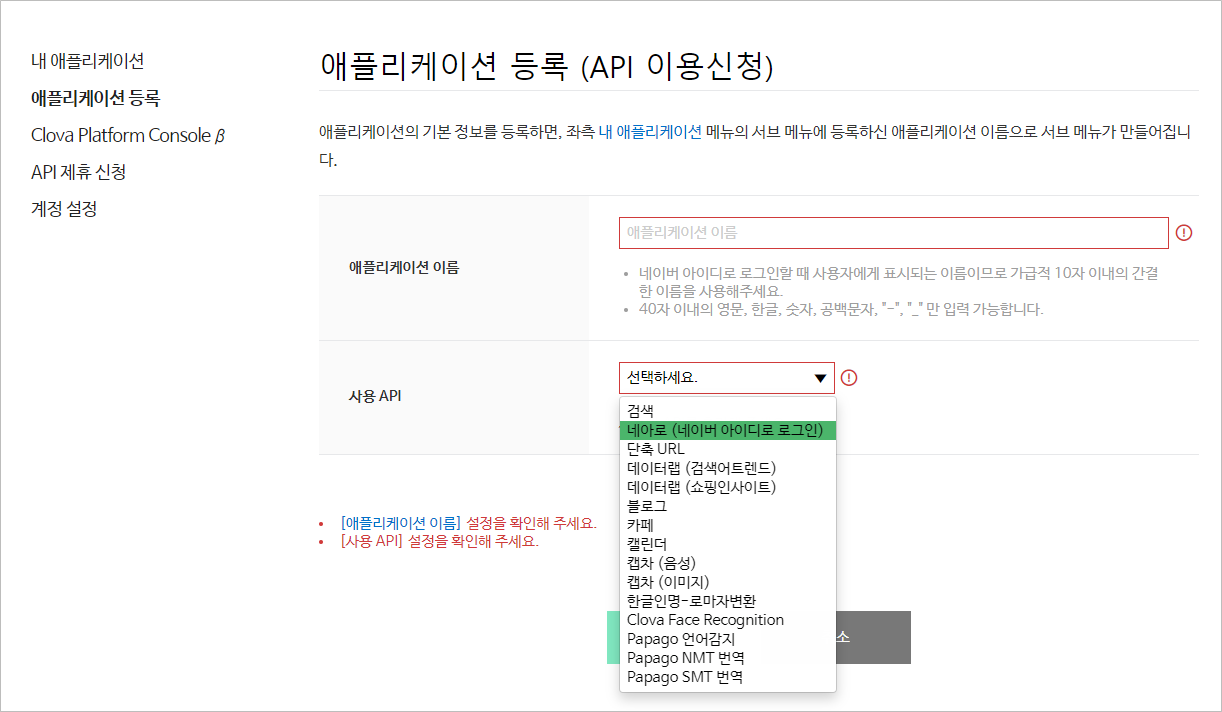
3) 애플리케이션 이름, 사용 API 선택하여, [등록하기] 버튼을 누릅니다.
* 사용 API : 네아로 (네이버 아이디로 로그인) 선택합니다.
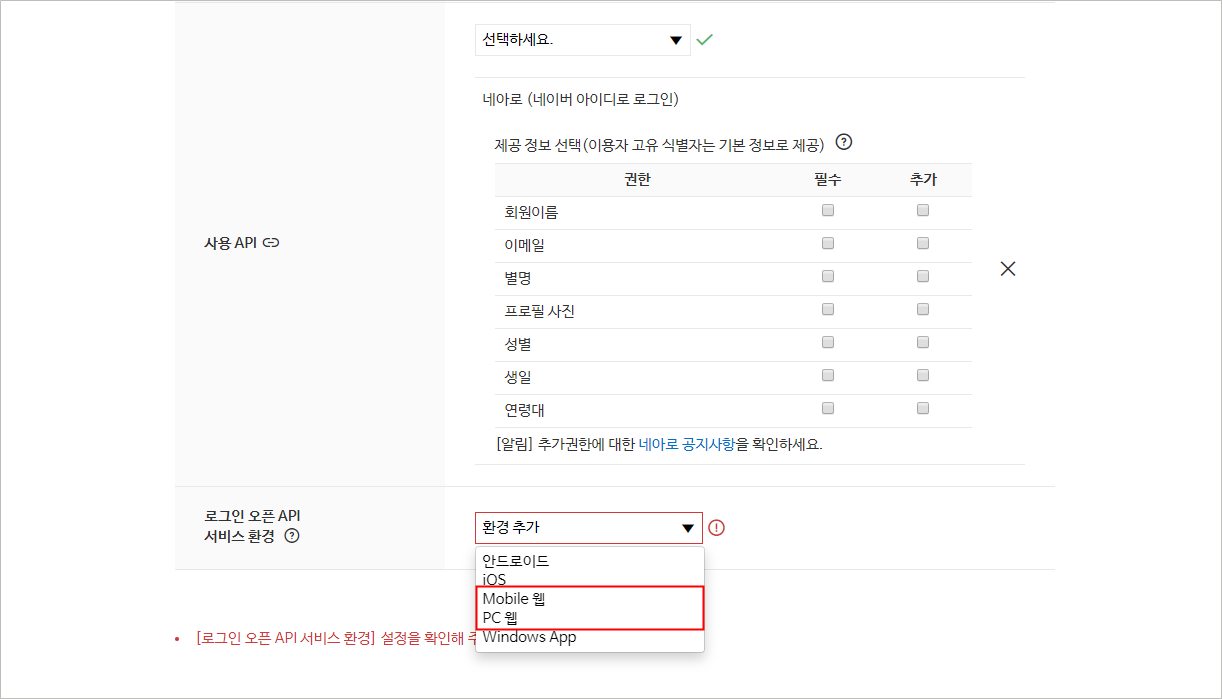
* 네이버 아이디로 로그인 서비스를 이용 시 수집이 필요한 항목에 대해 선택합니다.
* 로그인 오픈 API 서비스 환경 : 환경은 총 5개가 제공되고 있으며, PC/모바일 웹을 운영하시는 경우 PC 웹, Mobile 웹을 선택합니다.
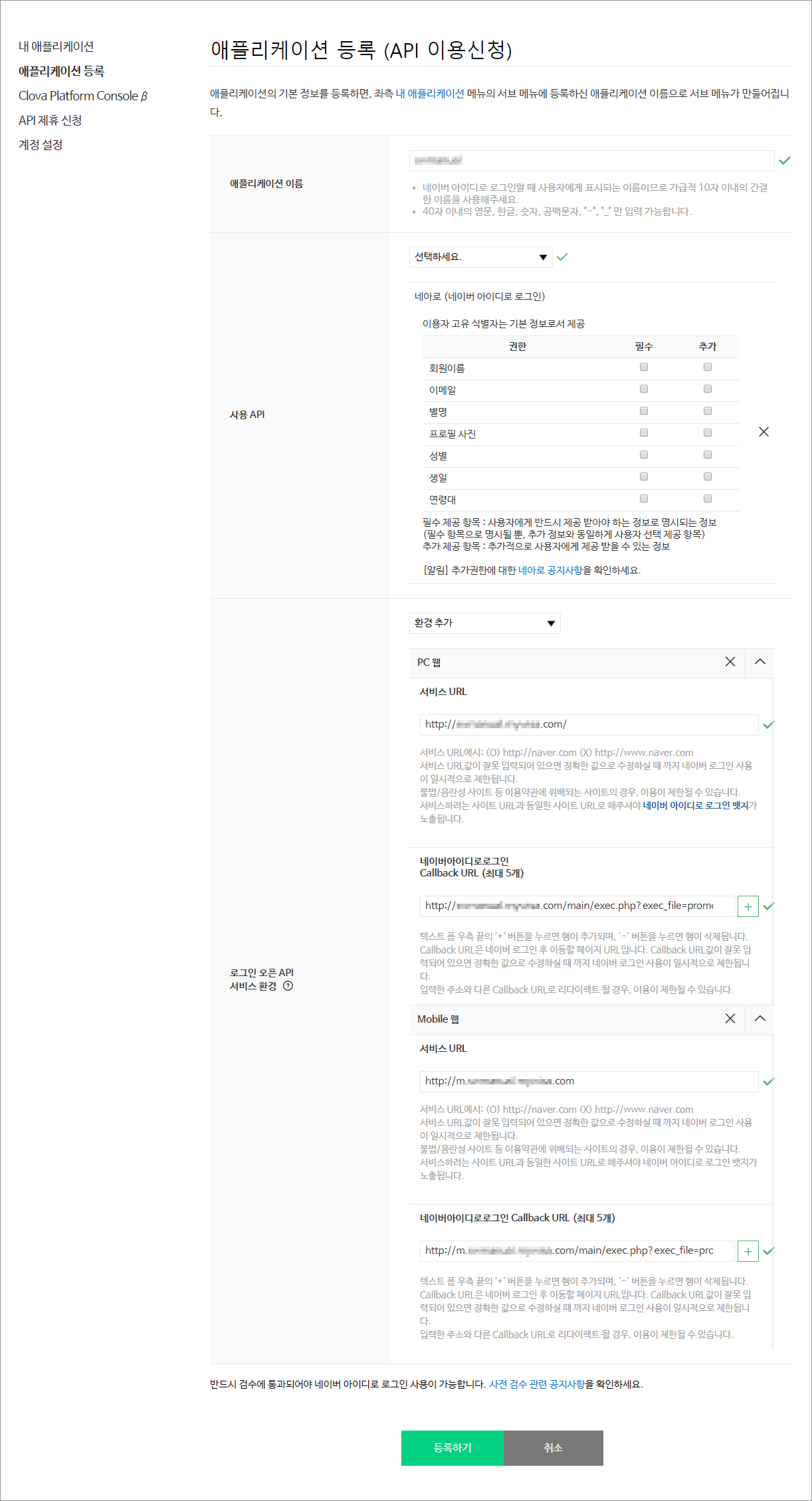
* 서비스 URL : 네이버 아이디로 로그인을 적용할 서비스 URL을 입력하시면 됩니다.
* Callback URL : 네이버 아이디로 로그인 인증 결과를 반환받을 URL입니다.
- 서비스 URL 및 Callback URL은 아래 경로에서 확인할 수 있습니다.
- 위사 관리자 > 고객 CRM > 회원 설정 > SNS 로그인 설정 > 네이버 아이디 로그인 설정
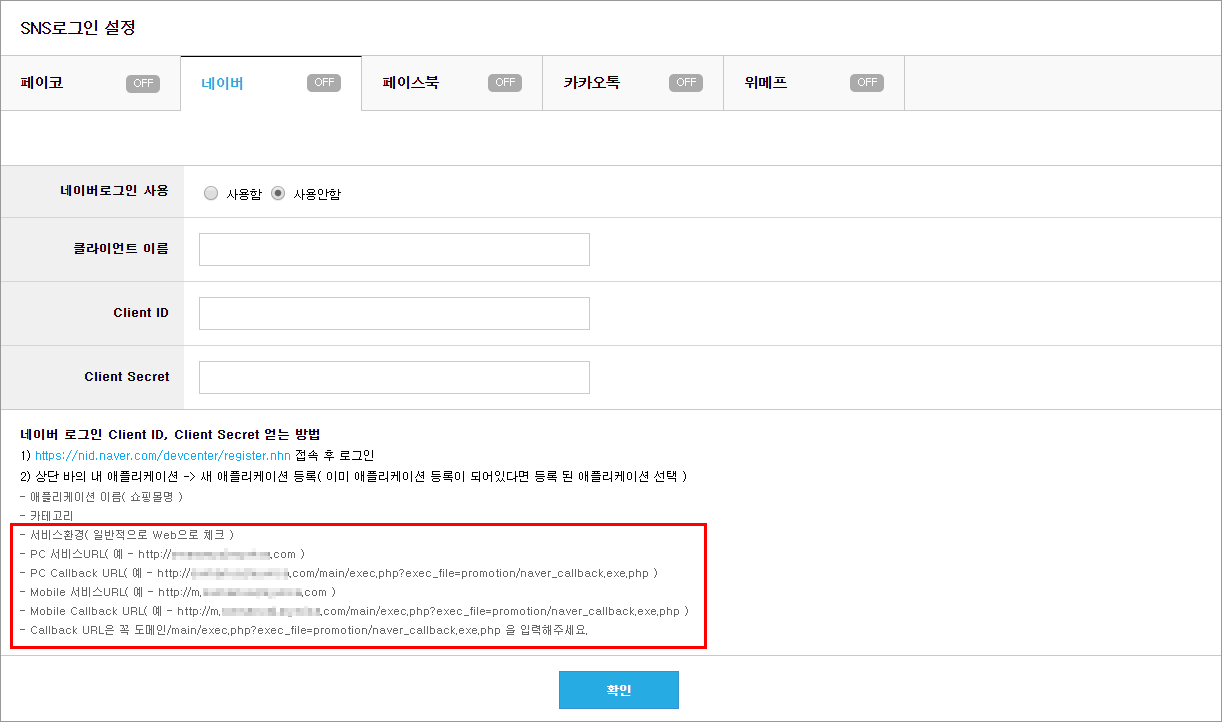
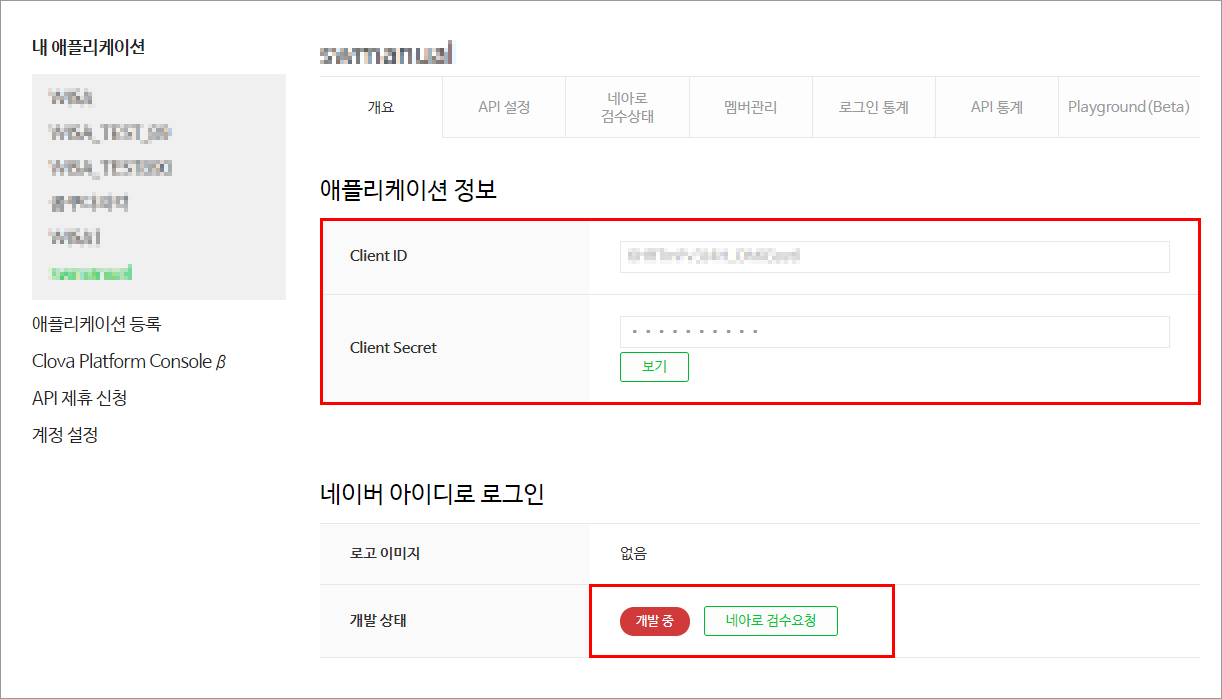
4) Client Id와 Client Secret 발급이 완료됩니다.
(Client Secret 값은 "보기" 버튼을 클릭하면 나타납니다.)
- 발급된 Client ID, Secret 값을 관리자에 삽입 후 [확인] 버튼을 클릭합니다.
- 개발 상태에서 [네아로 검수요청]을 클릭해서 검수를 통해 "서비스 적용" 상태로 변경하여, 네이버 아이디 로그인 서비스를 이용할 수 있습니다.
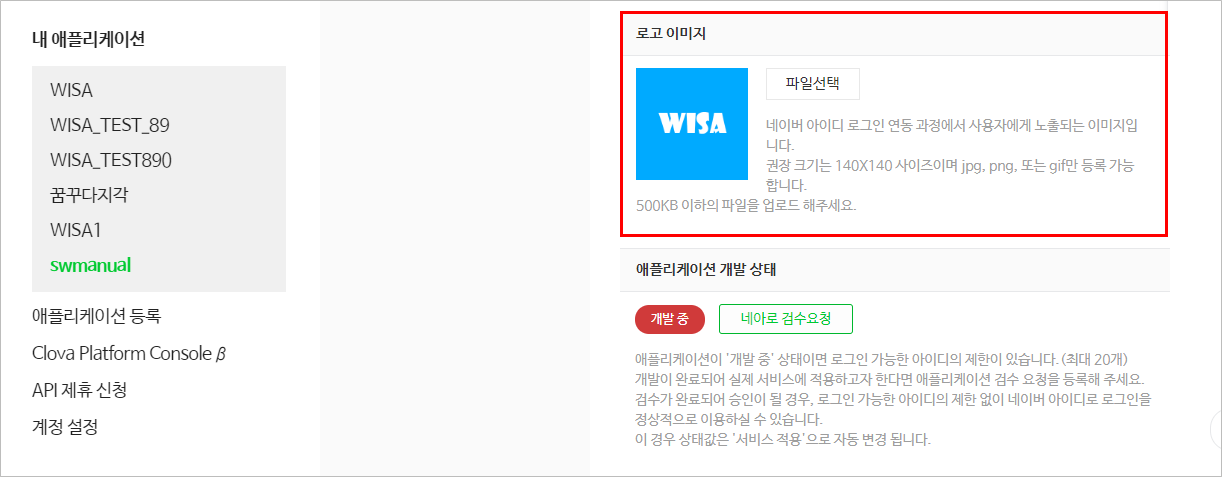
- 네아로 검수요청을 눌러서, "애플리케이션 로고 등록" 및 "수정" 버튼을 클립합니다.
- 로고 등록이 완료되면, [네아로 검수요청] 버튼을 클릭합니다.
5) 네아로 검수
- 정보를 제출하기 전에 가이드를 확인합니다.
- "네이버 아이디 로그인" 적용 형태 항목에 맞게 선택합니다.
- 회원 가입 시, "네이버 아이디로 로그인" 제공 정보 외 추가 수집 정보를 입력합니다.
- "검수 요청 가이드"를 참고하여, 검수에 필요한 페이지를 캡처해서 등록합니다.
※ 검수 전까지는 신청한 네이버 계정으로만 가입 테스트가 가능하며, 검수가 완료되면 네이버 아이디 로그인 서비스를 정상적으로 이용할 수 있습니다.

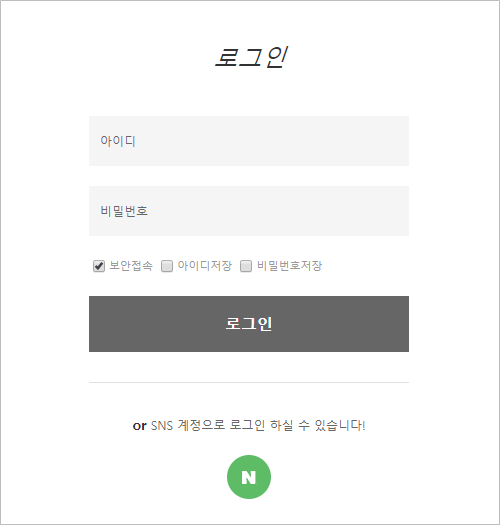
1) 로그인 페이지 : 네이버 아이디 로그인 버튼이 노출되어 있는 화면
예시)
2) 로그인 아이콘 클릭 시 페이지 : 네이버 아이디 로그인 버튼이 노출되어 있는 화면
예시)
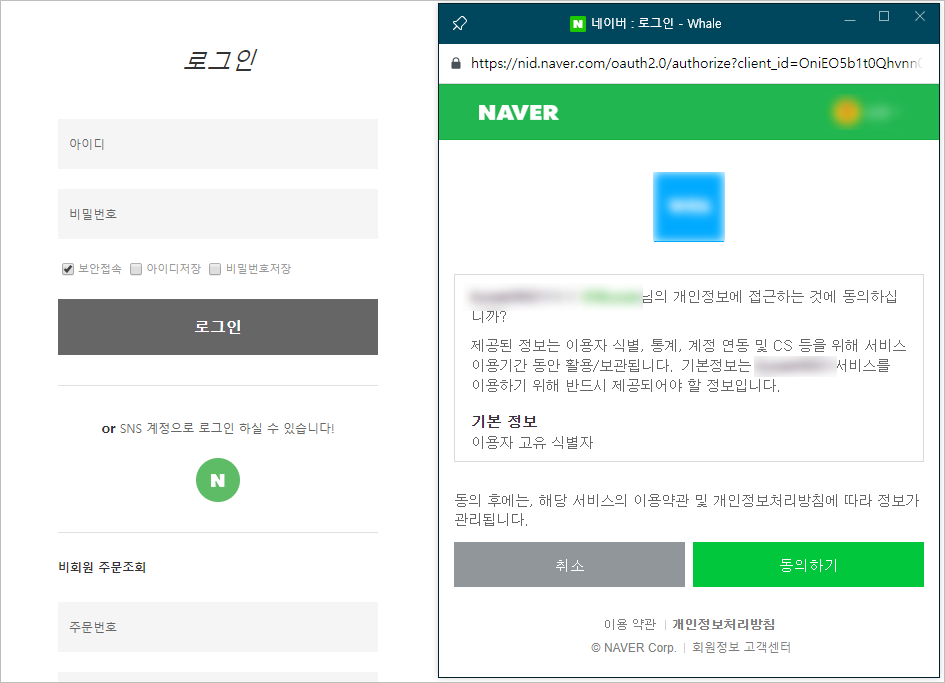
3) SNS 회원가입 페이지 : 가입 시 입력받는 정보와 추가 수집 정보로 선택한 항목이 일치해야 됩니다.
※ 추가 수집항목을 선택한 경우 가입 시 입력받는 항목을 별도 작업해야 합니다.
예시)

[카카오싱크 설정 절차]
※ 도메인 설정과 사업자 정보 인증을 완료한 상점만 카카오싱크를 신청할 수 있습니다.
※ 카카오싱크 설정 전 반드시 쇼핑몰 정보에 사이트로고를 등록하셔야 이용할 수 있습니다. 매뉴얼 바로가기 >
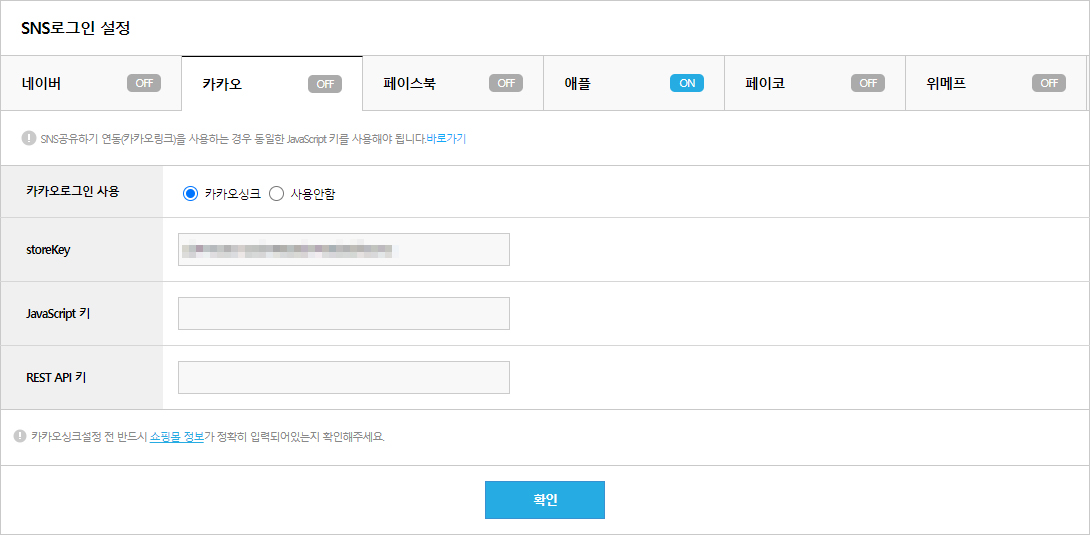
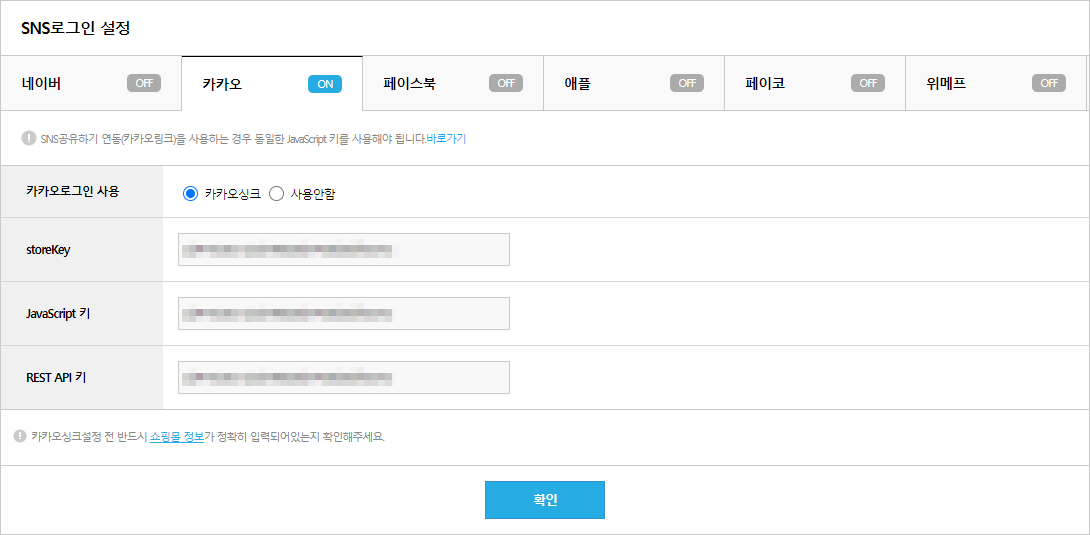
1) 사용설정을 위해 카카오로그인 사용을 카카오싱크로 선택한 후 [확인]합니다.
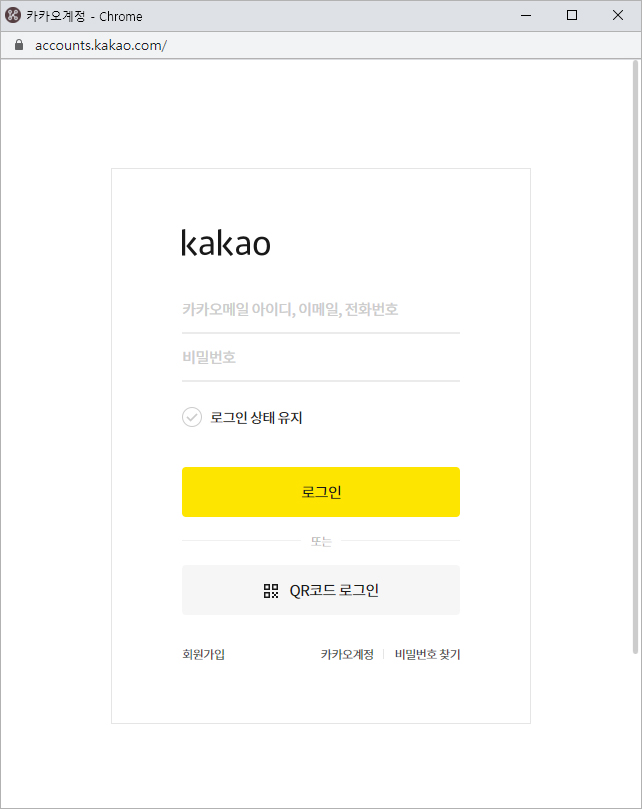
2) 카카오싱크 연결을 위해 팝업창에서 카카오로그인을 진행합니다.
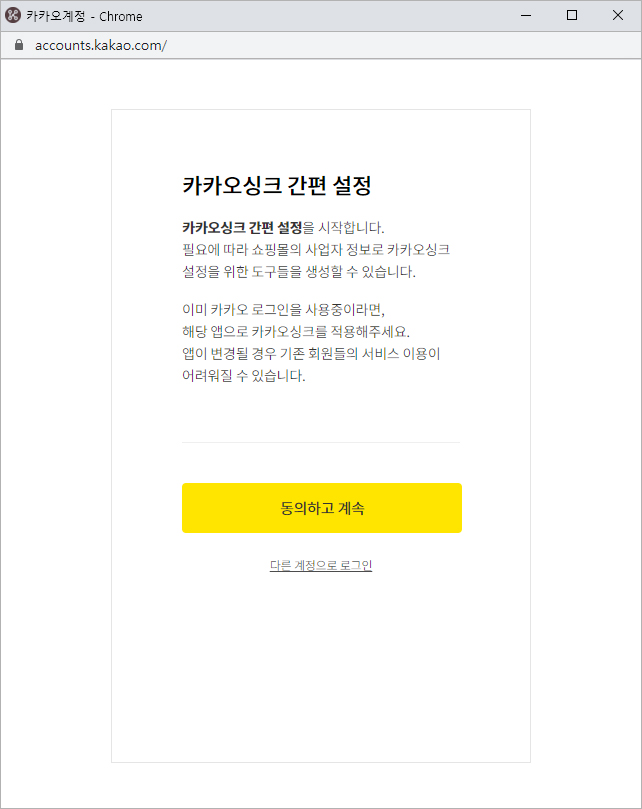
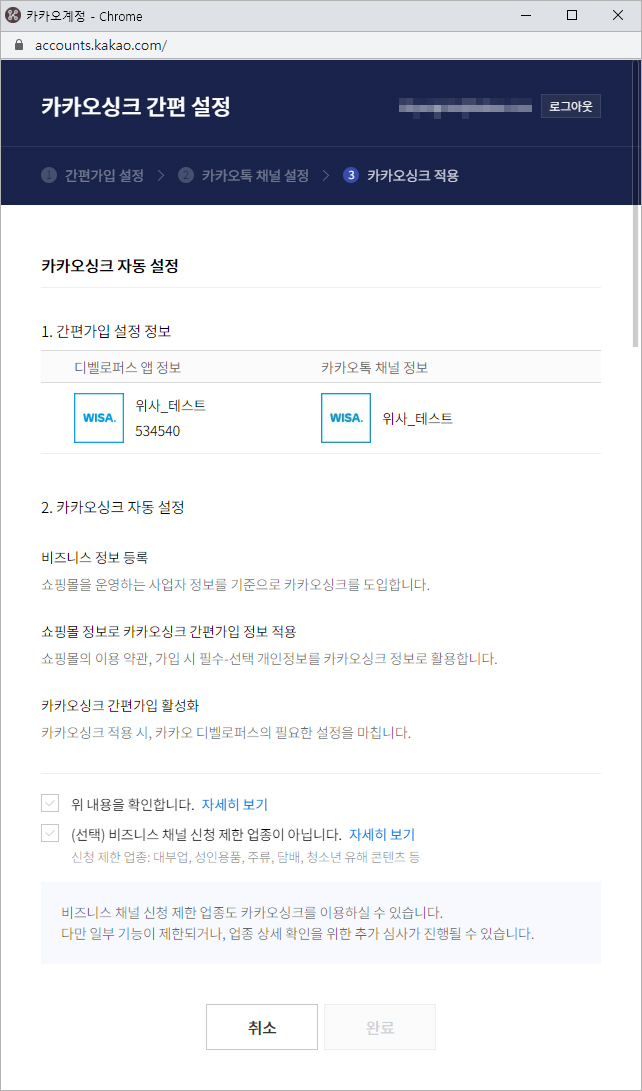
3) 카카오싱크 간편 설정 동의를 진행합니다.
4) 카카오 앱이 없다면 간단히 쇼핑몰 정보를 입력한 후 새로운 앱을 등록합니다.
- 이미 카카오 로그인을 사용중이라면, 등록한 앱으로 카카오싱크를 적용해주세요.
- 앱이 변경될 경우 기존 회원들의 서비스 이용이 어려워질 수 있습니다.
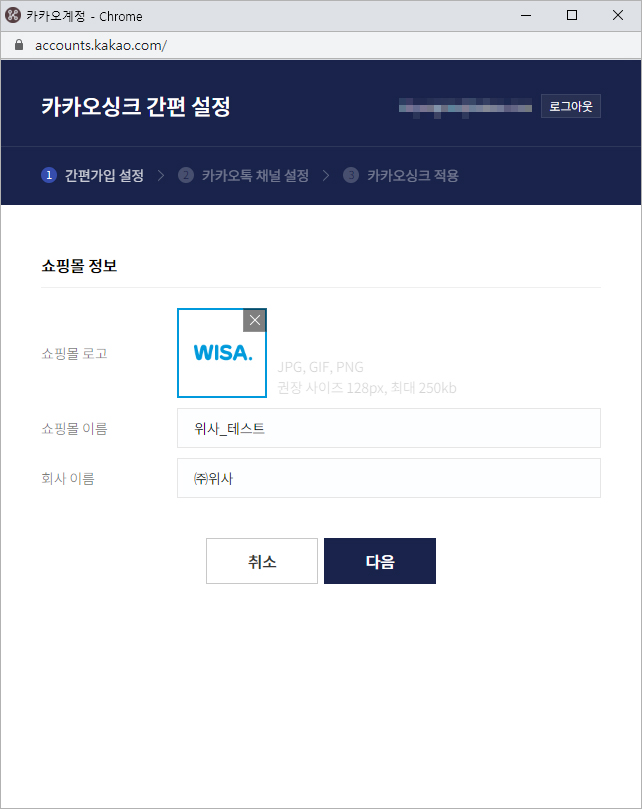
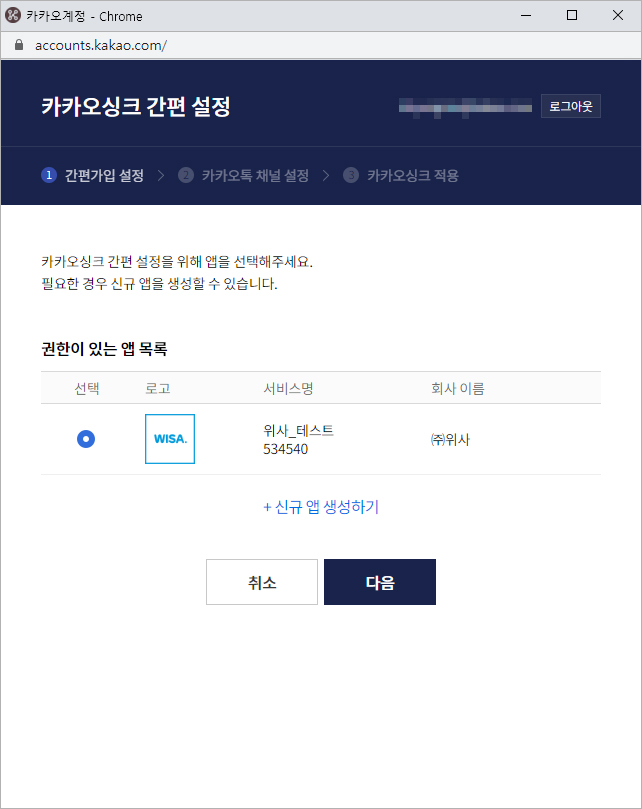
5) 이용중인 채널이 있다면 해당 채널로 등록이 가능하며, 이용중인 채널이 없을 경우 신규로 채널을 등록합니다.
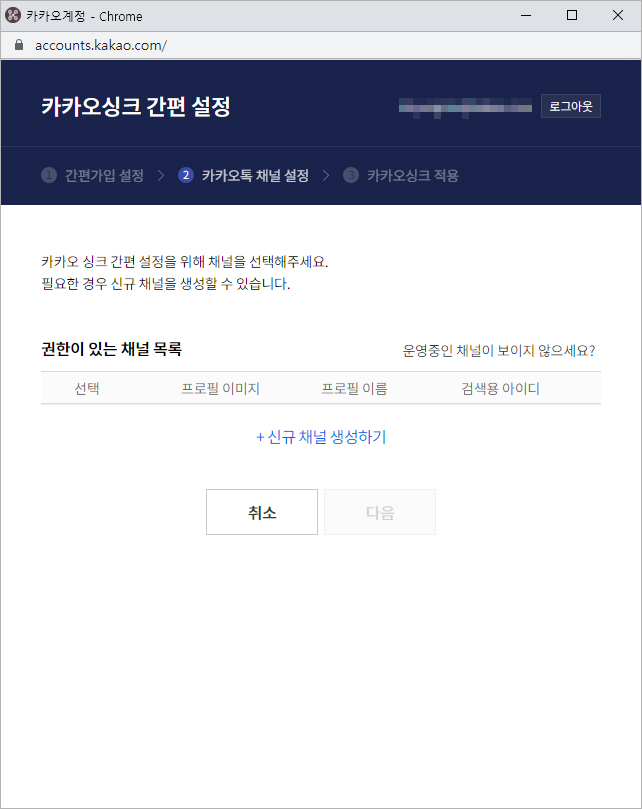
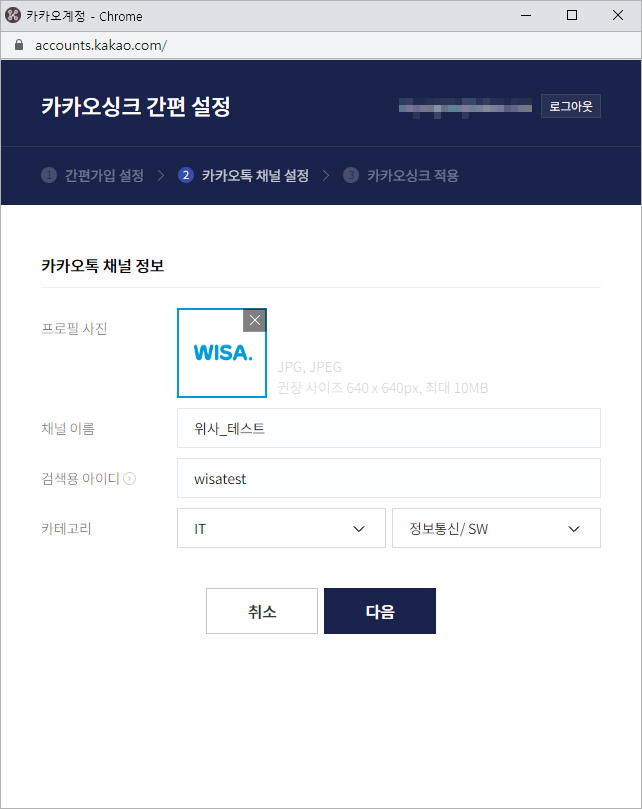
6) 등록하고자 하는 앱과 채널이 맞는지 최종 확인 후 [완료]합니다.
- 쇼핑몰을 운영하는 사업자 정보를 기준으로 카카오싱크를 도입합니다.
- 쇼핑몰 정보로 카카오싱크 간편가입 정보를 적용합니다.
- 카카오싱크로 간편가입을 활성화시킬 수 있습니다.
- 비즈니스 채널 신청 제한 업종도 카카오싱크를 이용할 수 있으나 일부 기능이 제한되거나 업종 상세 확인을 위한 추가 심사가 진행될 수 있습니다.
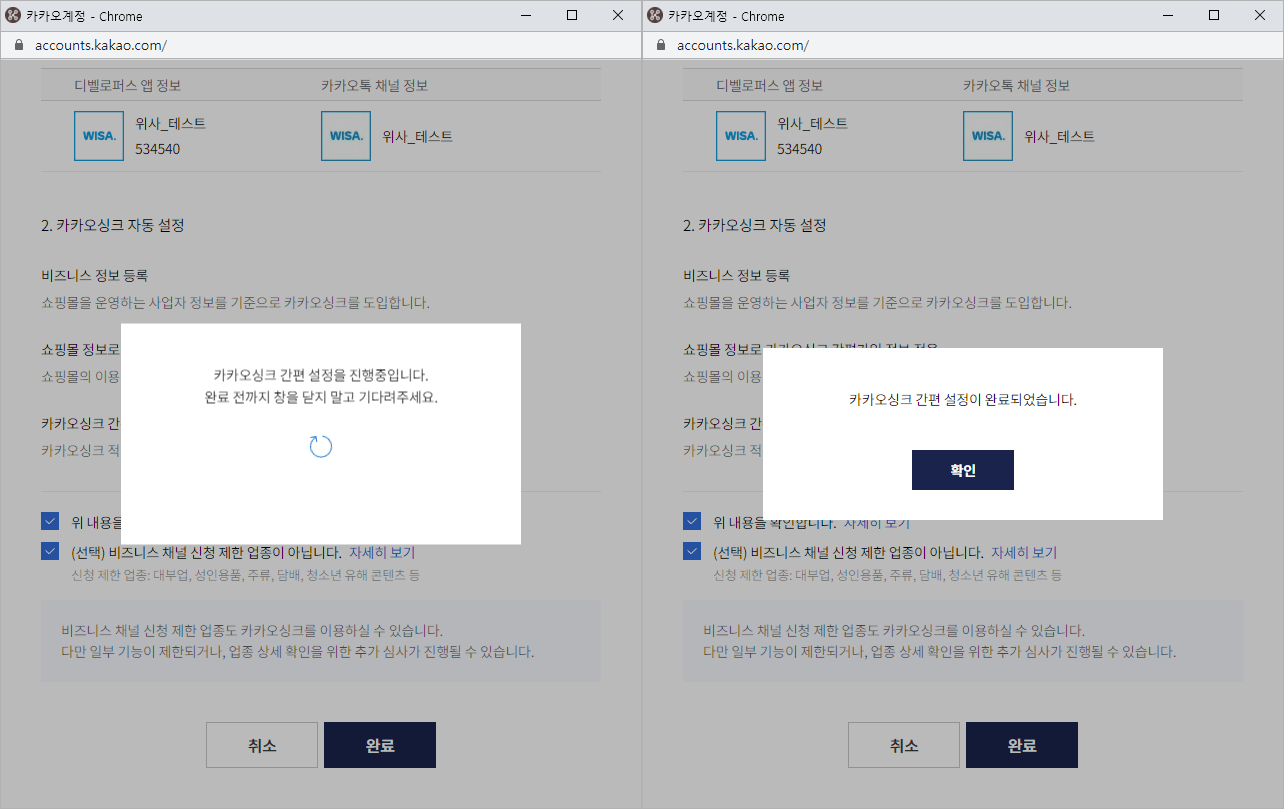
7) 설정 시 카카오싱크가 활성화되며, JavaScript 키와 REST API 키가 자동 추가 됩니다.
※ 유의사항
카카오싱크에 부여한 JavaScript 키는 카카오링크에 자동 입력됩니다.
- 카카오링크 : 관리자 > 프로모션 > SNS 서비스 > SNS 공유하기 연동
★[페이스북로그인 APP ID 발급 절차]
※ 페이스북의 경우 보안서버를 이용 중일 때만 사용이 가능합니다. 보안서버 신청
1) 페이스북 개발자센터로 접속합니다.
2) 오른쪽 상단 메뉴 중 내 앱 > + 새 앱 추가를 클릭합니다.
이름 및 연락처 또는 이메일 주소를 기재하여, 앱 ID 만들기를 클릭합니다.
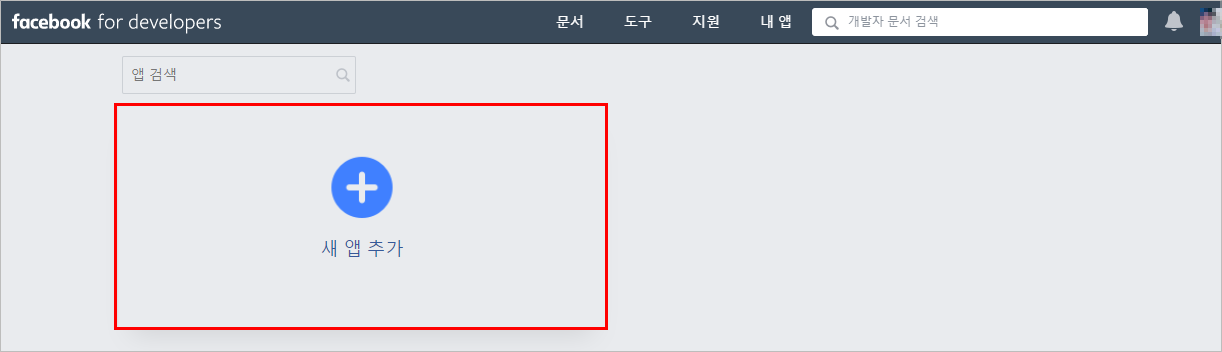
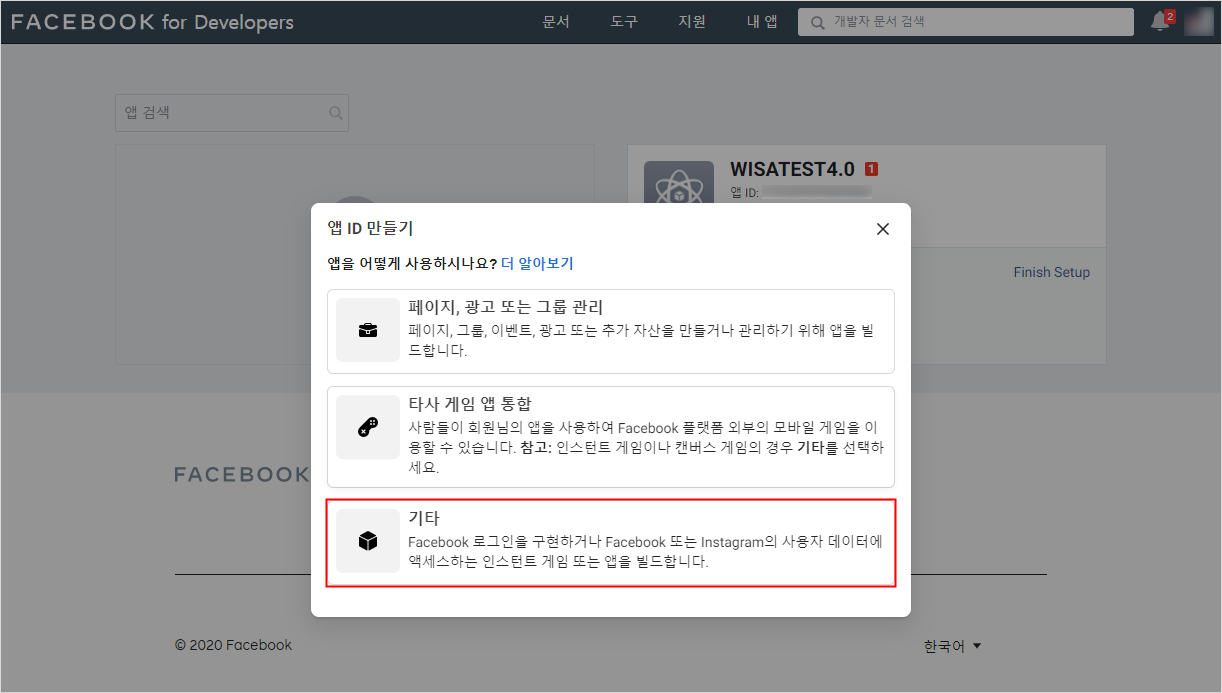
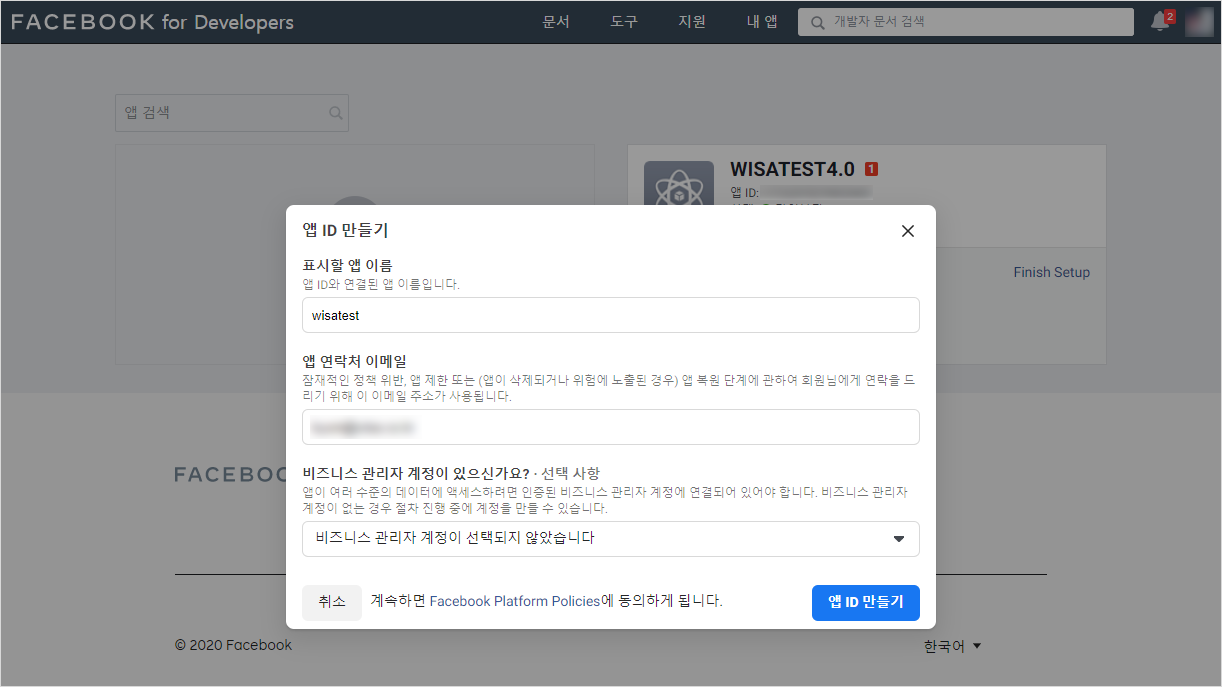
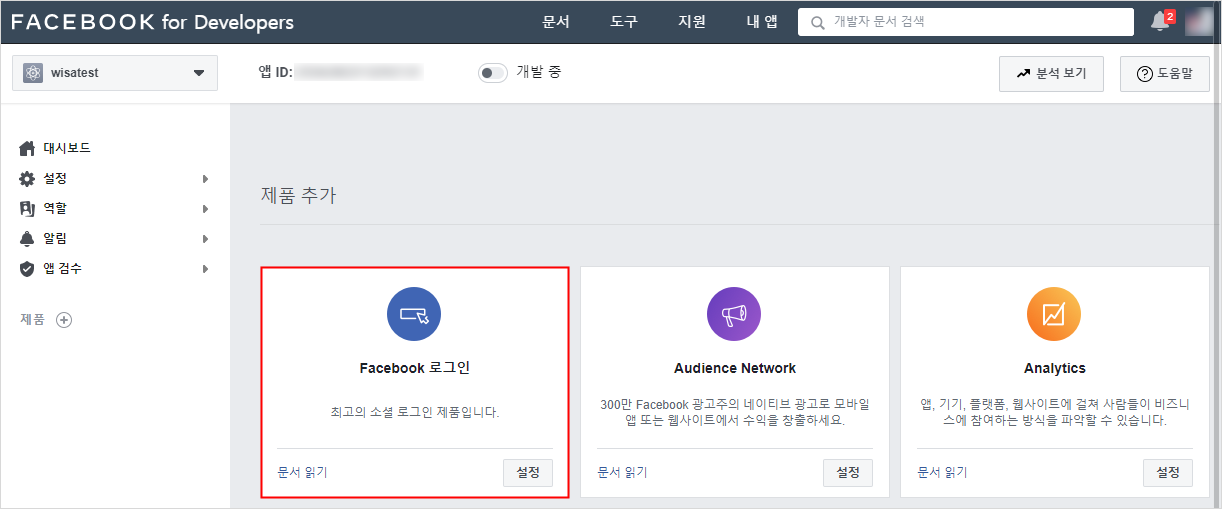
3) Facebook 로그인 "설정" 클릭합니다.
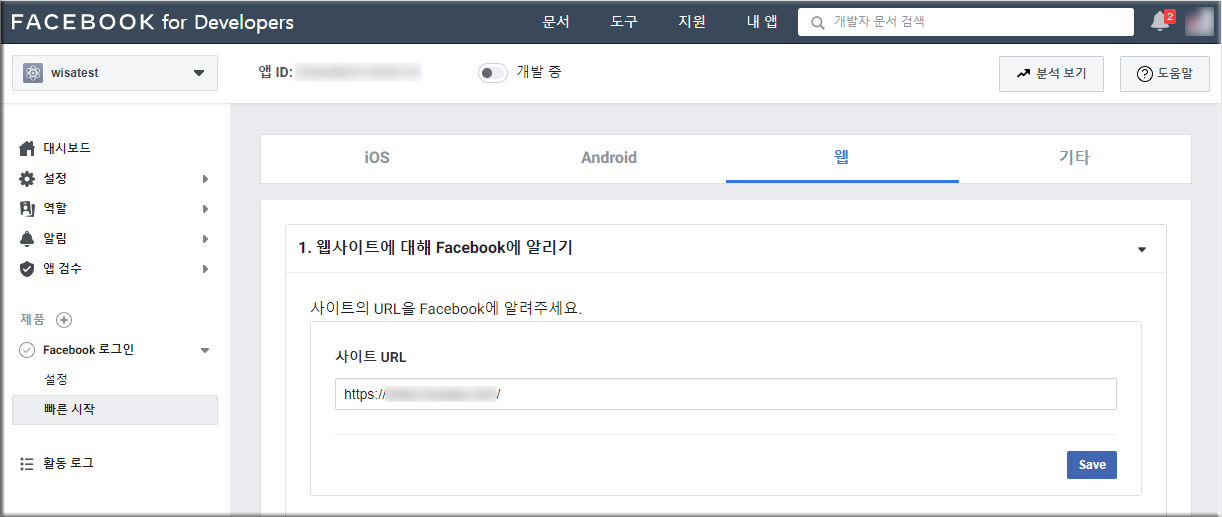
제공되는 플랫폼 중에 사용 용도에 맞게 선택합니다. (특별한 경우 제와혹 WWW 웹을 선택합니다.)
사이트 URL 기재한 뒤, Save 클릭합니다.

*사이트 URL은 반드시 'https://' 시작해야 합니다. ('http://'의 경우 보안서버를 구매 및 설치하시기 바랍니다.)
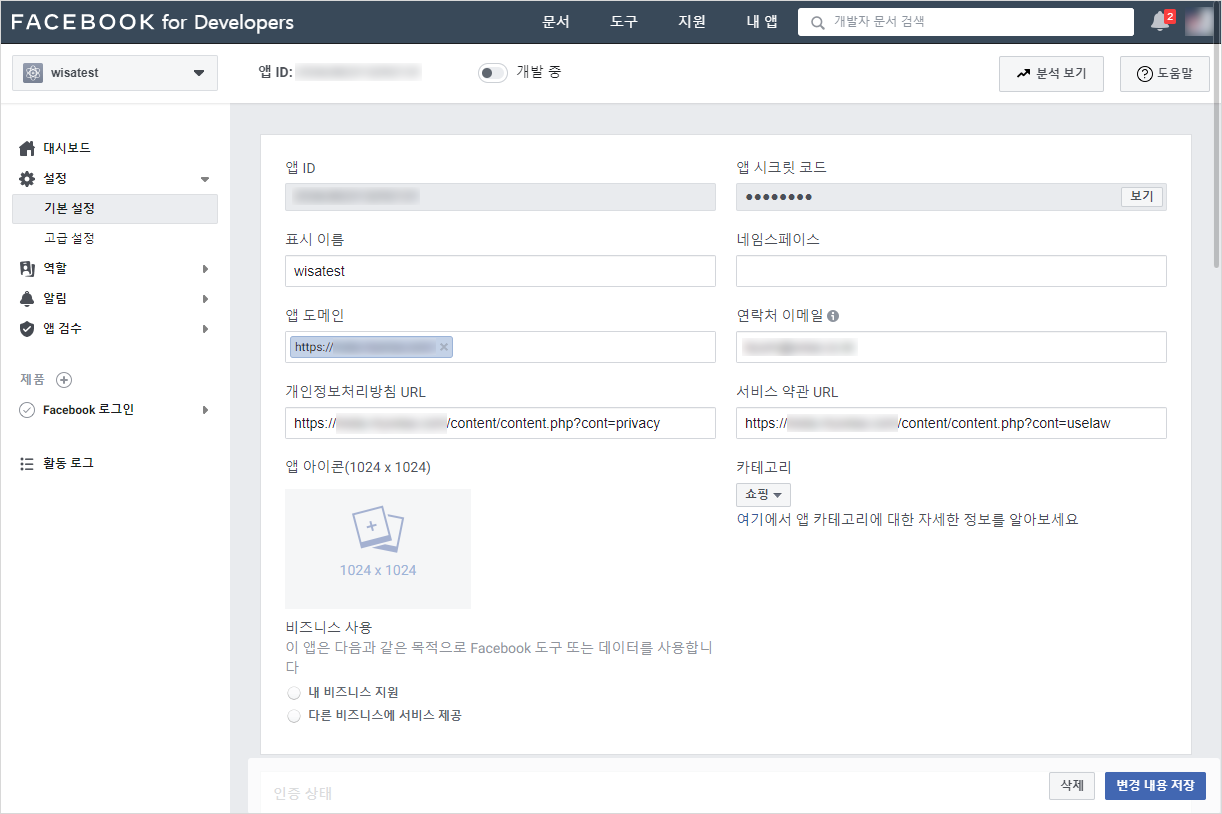
4) 설정 > 기본 설정에서 앱 ID를 확인할 수 있습니다.
- 앱 도메인 : 모바일 도메인 주소를 입력하시기 바랍니다.
- 개인정보처리방침 URL 및 서비스 약관 URL을 입력하시기 바랍니다.
- 앱 아이콘을 사이즈에 맞게 등록하시기 바랍니다.
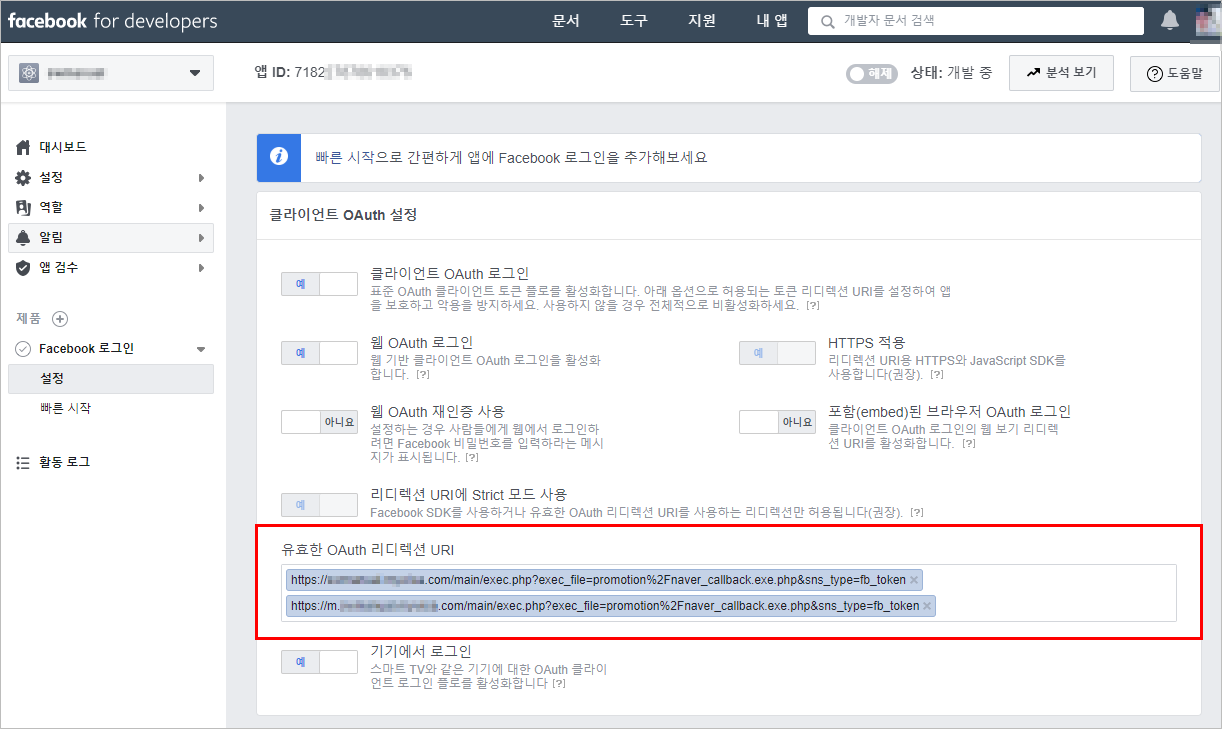
5) Facebook 로그인 > 설정 > 유효한 OAuth 리디렉션 URl
[중요]
https://www.도메인주소/main/exec.php?exec_file=promotion%2Fnaver_callback.exe.php&sns_type=fb_token
https://m.도메인주소/main/exec.php?exec_file=promotion%2Fnaver_callback.exe.php&sns_type=fb_token
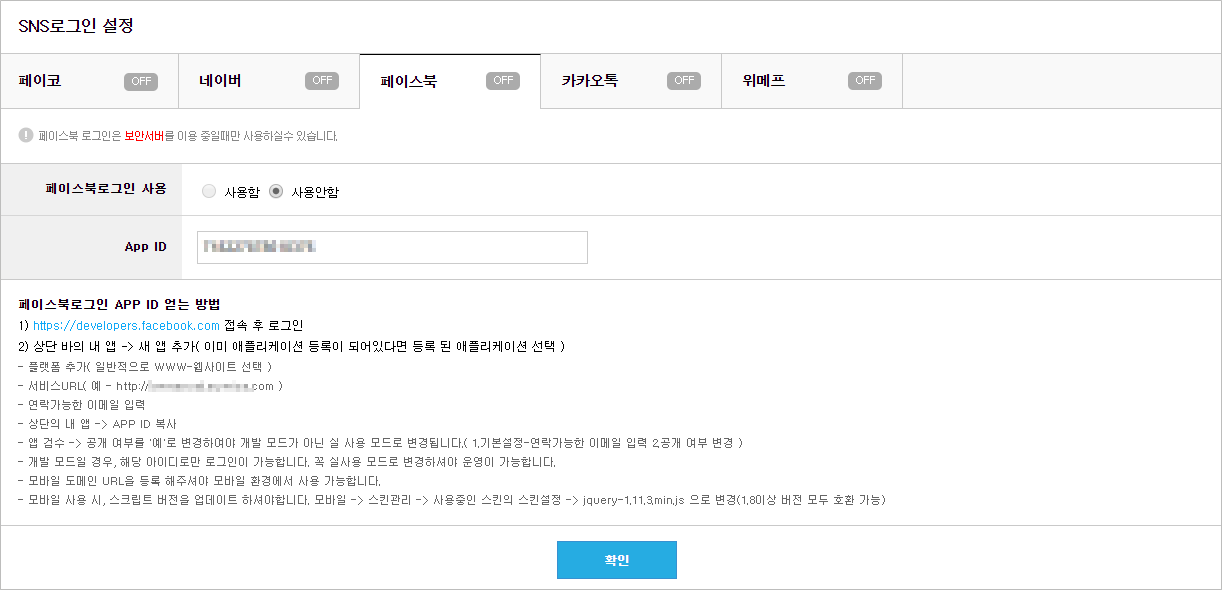
6) 발급된 앱 ID를 [위사] 관리자 > 고객 CRM > 회원 설정 > SNS 로그인 설정 > 페이스북 로그인 설정 > App ID 등록해주시기 바랍니다.
[애플아이디로 로그인 Client ID 발급 절차]
애플 아이디로 로그인 기능을 사용하고자 할 경우 보안서버 설치가 되어있어야 하며, IOS 앱 배포 시 연동이 되어있어야 합니다.(다른 SNS 로그인 사용 시 필수)
1. Apple Developer Account
https://developer.apple.com/account
애플 개발자 계정으로 로그인 하신 후 Certificates, IDs & Profiles 메뉴로 접근합니다.

2. Identifiers > App IDs
등록한 App IDs 클릭한 후 Capabilities에서 Sign In with Apple를 체크해주세요. App IDs가 없을 경우 새로 추가해주셔야 합니다.
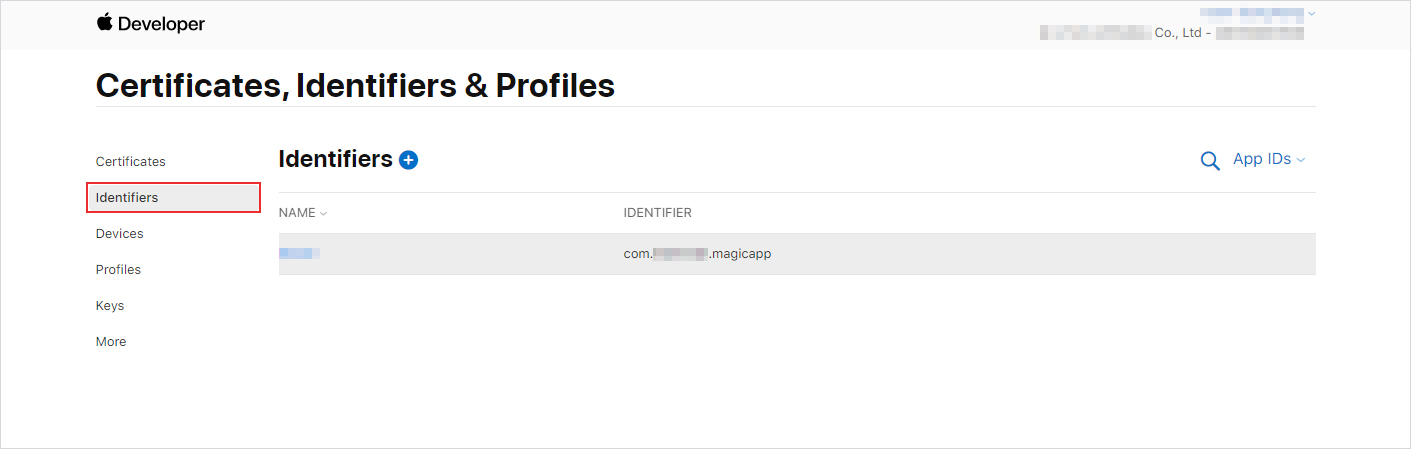
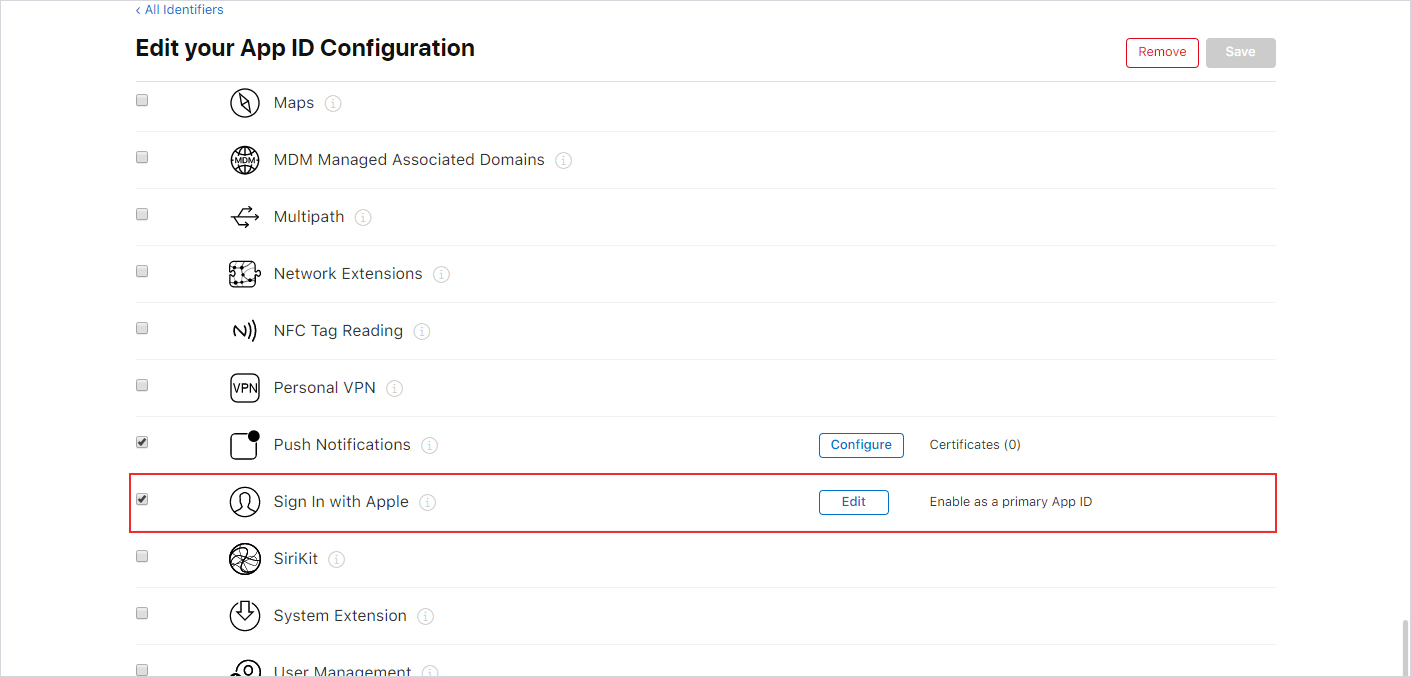
4. Identifiers > Services IDs
우측 돋보기 클릭하신 후 Services IDs를 클릭합니다.

Identifiers 옆  클릭하신 후 새로 Services IDs 아이디를 만듭니다.

새로 생성하는 Service IDs의 경우 Identifier은 App IDs의 IDENTIFIER의 역순이 되어야 합니다.

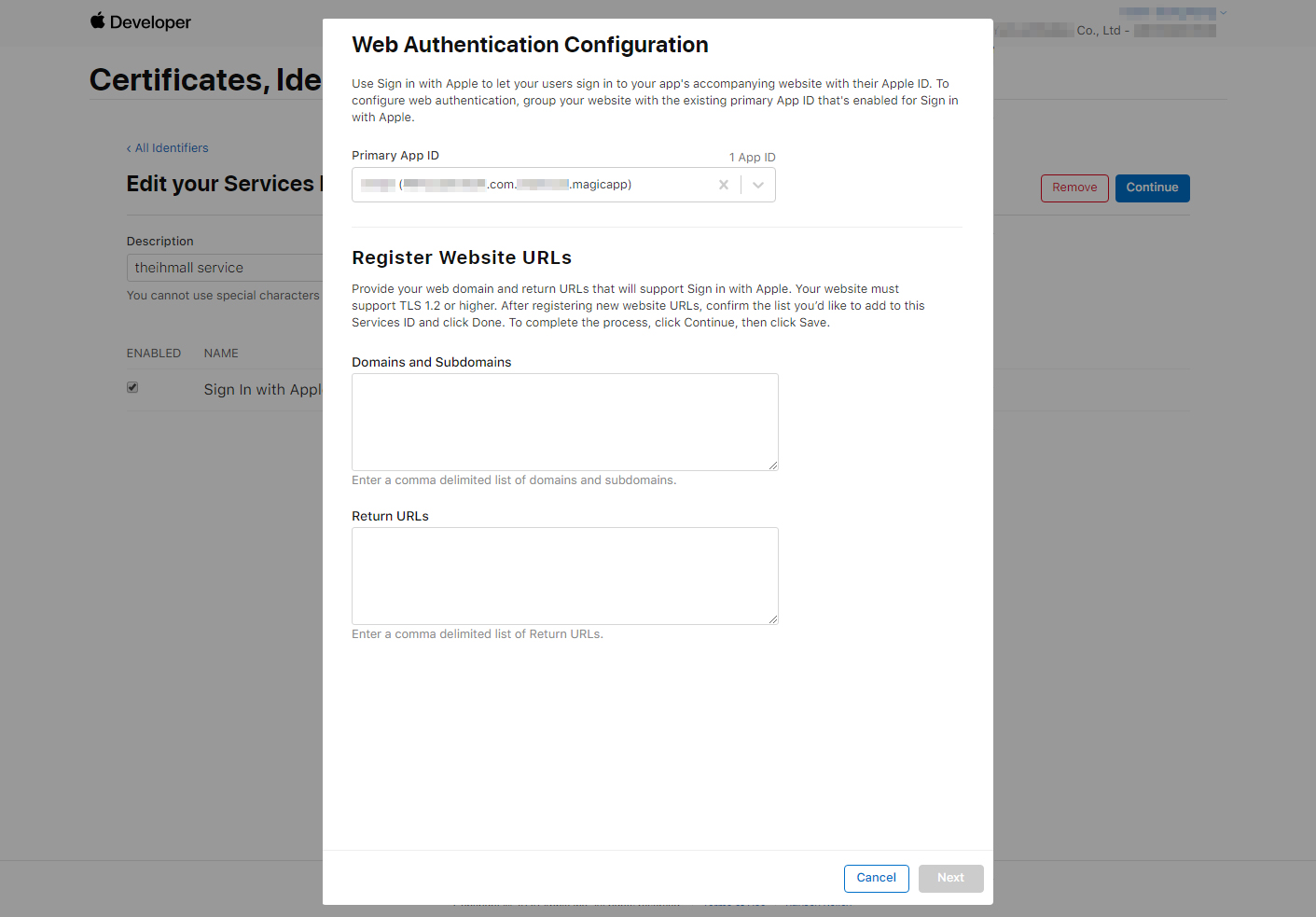
저장 후 등록한 Service IDs를 클릭한 다음 체크되어있는 Sign In with Apple아이디의  버튼을 클릭합니다.
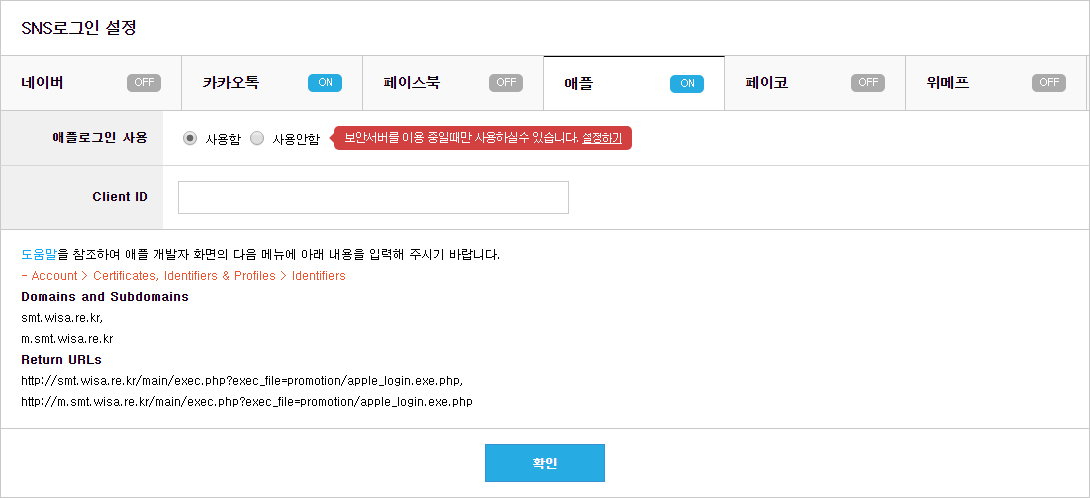
Primary App ID을 선택하신 후 아래 Website URLs 옆 클릭하셔서 관리자 > 고객CRM > 연동설정 > SNS로그인 설정 > 애플에 명시되어있는 Domains and Subdomains와 Return URLS를 입력해주세요.

5. Keys
Keys 화면에서 Sign in with Apple 체크 후 Configure를 진행해주세요.

6. 관리자 SNS 연동설정
Services IDs > Identifier 값을 Client ID로 등록해주세요
[페이코로그인 Client ID, Secret Key 발급 절차]
1) 페이코 개발자센터로 접속합니다.
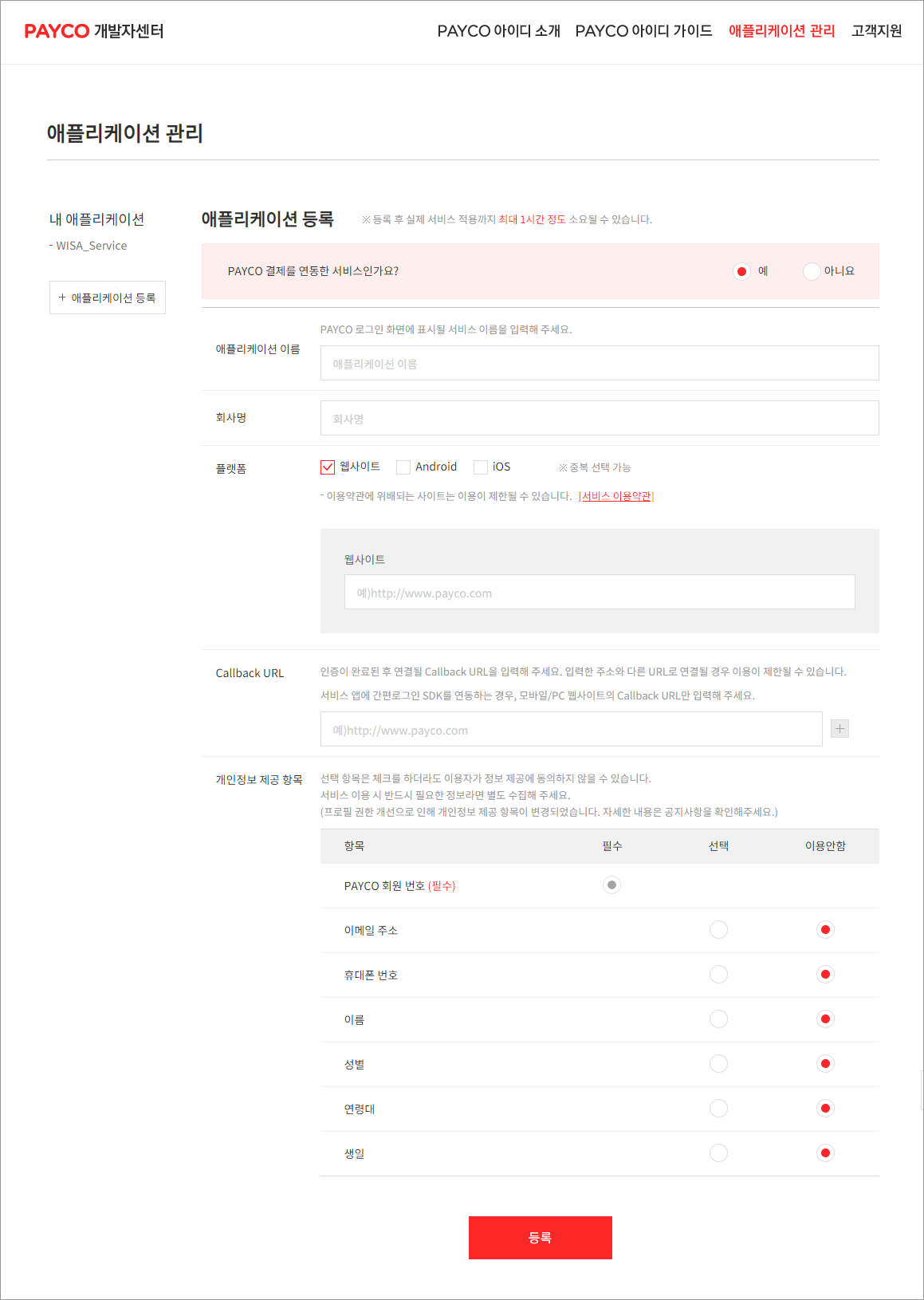
2) 상단 메뉴 중 애플리케이션 관리 -> 애플리케이션 등록을 합니다.
3) 애플리케이션 등록
- 애플리케이션 이름 : 쇼핑몰명으로 등록을 권장드립니다.
- 플랫폼 : 웹사이트로 선택 후 대표 도메인주소를 등록합니다.
- Callback URL : 도메인주소/main/exec.php?exec_file=promotion/payco_callback.exe.php
- [등록]을 완료합니다.
※ 등록 후 실제 서비스 적용까지 최대 1시간 정도 소요될 수 있습니다.
4) 애플리케이션이 등록되면, 추가된 내 애플리케이션 -> 개요에서 Client ID 및 Secret Key를 확인할 수 있습니다.
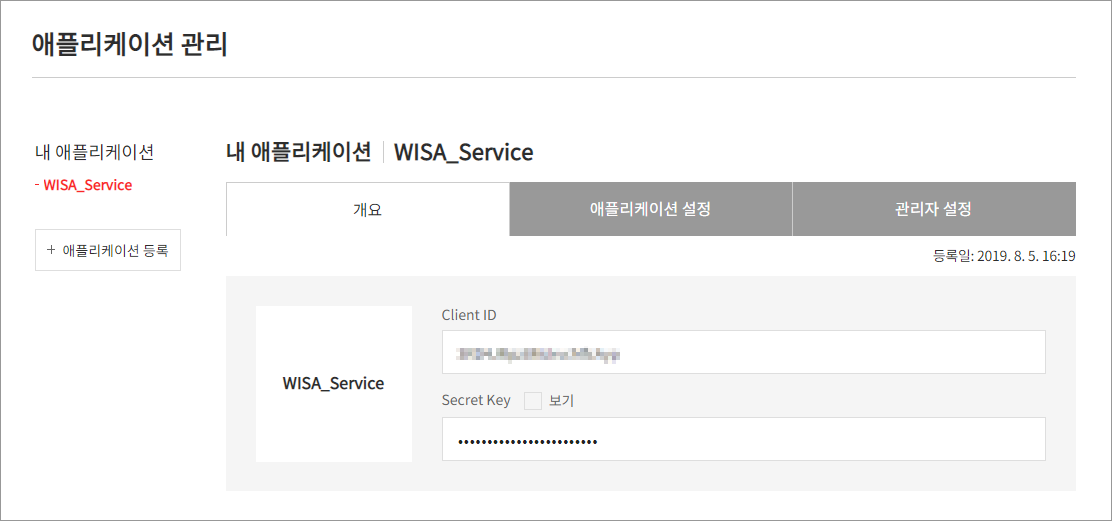
5) 위사 관리자에서 Client ID 및 Secret Key 등록합니다.

[위메프로그인 Client ID, Secret Key 발급 절차]
1) 가입신청 항목 내 '위메프로그인 가입신청' 버튼을 클릭합니다.
2) 입력사항 입력 및 이용약관 동의 후 신청하기 버튼을 클릭합니다.
3) 정상적으로 신청하기가 진행되었다면 자동으로 Client ID, Client Secret가 기입됩니다.